
Activa el modo eficiencia en Windows 11 y mejora el rendimiento al instante
Descubre cómo usar el Modo Eficiencia de Windows 11 para reducir el consumo de recursos, mejorar la batería y optimizar el rendimiento sin instalar nada.
Por Equipo Starbyte
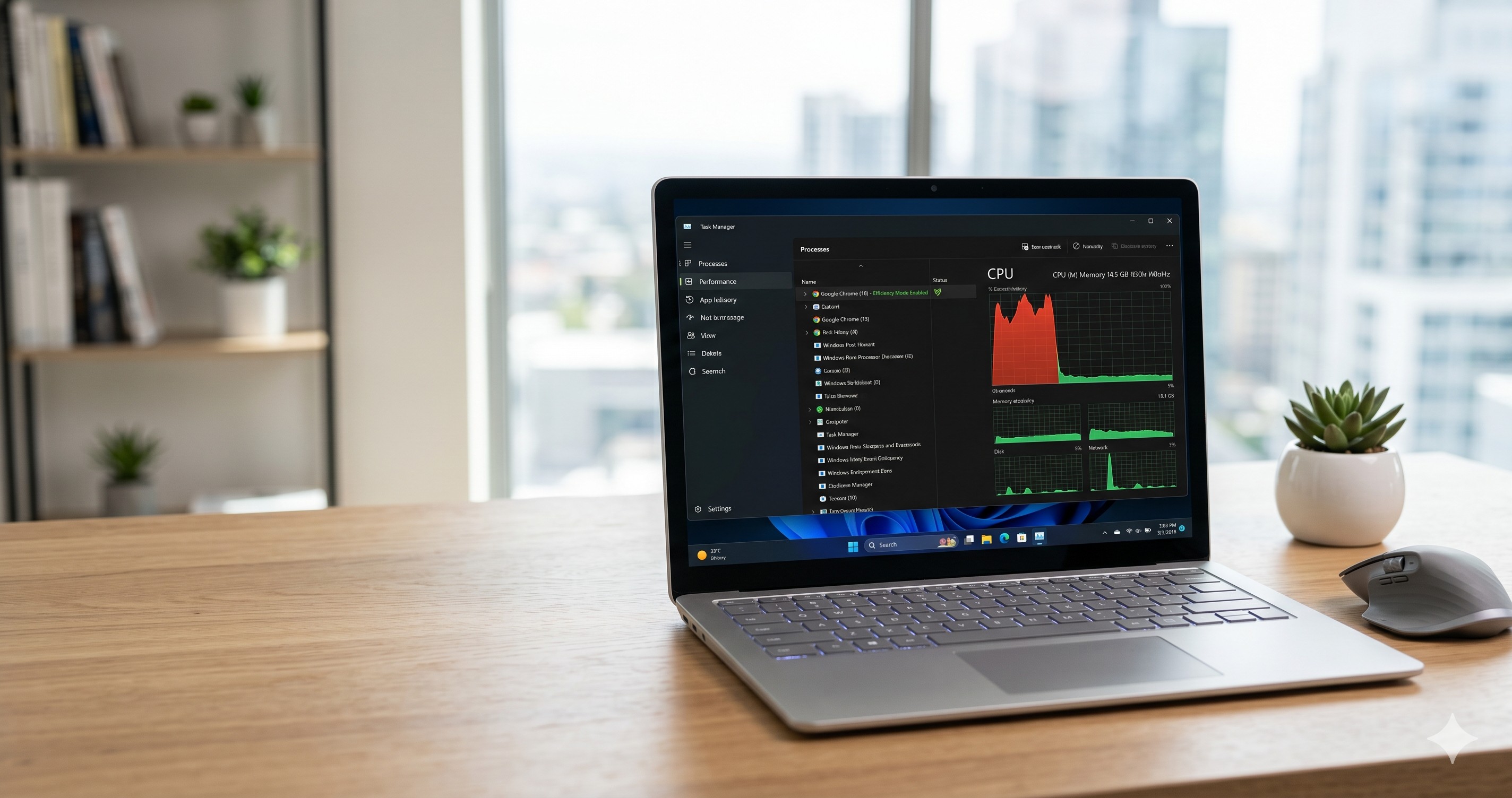
⚡ Mejora el rendimiento con el Modo Eficiencia en Windows 11
Si tu PC se siente lento o alguna app consume demasiados recursos, Windows 11 incluye una función poco conocida llamada Modo eficiencia que puede ayudarte a optimizar el sistema en segundos.
🧠 ¿Qué es el Modo Eficiencia?
Es una opción dentro del Administrador de tareas que reduce el consumo de CPU y energía de procesos específicos, ideal para mejorar el rendimiento general y la duración de la batería.
🛠️ Cómo activarlo paso a paso
- Presiona Ctrl + Shift + Esc para abrir el Administrador de tareas.
- Ve a la pestaña Procesos.
- Busca la aplicación que más recursos consume.
- Haz clic derecho sobre ella.
- Selecciona Modo eficiencia.
🚀 ¿Cuándo usarlo?
- Cuando una app está consumiendo demasiada CPU.
- Si tu laptop se calienta o la batería dura poco.
- Mientras realizas múltiples tareas al mismo tiempo.
⚠️ Importante
No actives el modo eficiencia en procesos del sistema o aplicaciones críticas, ya que podrían volverse inestables.
💡 Tip extra
Combina esta función con el inicio limpio de Windows para obtener aún mejor rendimiento.
Con este sencillo ajuste, puedes darle una segunda vida a tu PC sin instalar programas adicionales.